
Anleitung
Einrichtung
So verbindest du dein NFC-Schmuckstück mit eurem gemeinsamen Erinnerungs-Tagebuch.
IN TATCHES App herunterladen
Unsere IN TATCHES App ist für iOS und Android verfügbar. Du kannst auch ohne App direkt im Browser starten — die App bietet aber den schnellsten Zugriff auf euer Tagebuch und Push-Benachrichtigungen.
NFC am Smartphone aktivieren
Bei den meisten Smartphones ist NFC bereits aktiviert. Falls nicht, so findest du die Einstellung:
Automatisch aktiv — keine Einstellung nötig. Bei iPhone 7/8/X den NFC-Tag-Leser im Kontrollzentrum starten und die Handy-Oberseite an den Chip halten.
Einstellungen → Verbindungen → NFC aktivieren. Bei Samsung: Schnellzugriffs-Panel → NFC-Symbol antippen.
NFC-Lesestelle am Smartphone finden
Die Position der NFC-Antenne variiert je nach Modell. Finde deine passende Stelle:
iPhone 7 – 15
Oberer BereichOberhalb der Kamera auf der Rückseite. iPhone XS+ scannt automatisch — bei iPhone 7/8/X den NFC-Tag-Leser im Kontrollzentrum öffnen.
Samsung Galaxy
Mittlerer BereichDie NFC-Antenne sitzt mittig auf der Rückseite. Halte die Mitte des Geräts an den Schmuck.
Google Pixel
Oberer BereichHalte die obere Rückseite an den NFC-Chip — meist direkt unter dem Kameramodul.
Huawei / Honor
Mittlerer BereichMittig auf der Rückseite. Entsperre das Gerät und halte es ruhig für 1–2 Sekunden an den Chip.
Xiaomi / Redmi
Oberer BereichHalte die obere Rückseite deines Xiaomi-Geräts an den NFC-Chip im Schmuckstück.
Sony / OnePlus
Mittlerer BereichMittig auf der Rückseite — bei OnePlus leicht oberhalb der Mitte. Display entsperrt halten.
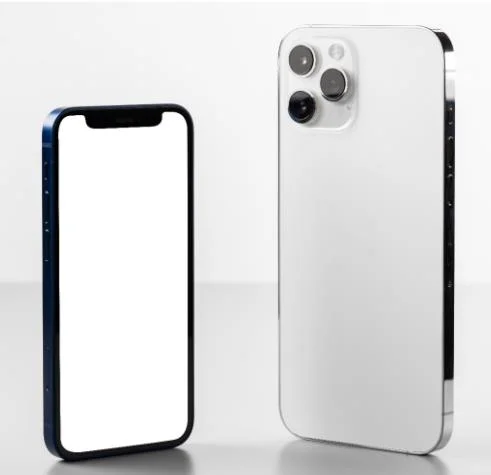
Lieber mit Referenzfotos? So findest du die genaue Stelle:
Beim iPhone ist NFC standardmäßig aktiviert — du musst nichts einschalten. Der NFC-Leser sitzt am oberen Rand der Rückseite (bei einigen Modellen oberhalb der Kamera, bei anderen eher mittig). Reagiert dein Armband nicht sofort, bewege das iPhone leicht, um die optimale Stelle zu finden.
Scannen und Tagebuch erstellen
Halte dein entsperrtes Smartphone an dein Schmuckstück. Der NFC-Chip öffnet automatisch euren privaten Erinnerungslink — beim ersten Scan direkt im Browser.
Beim ersten Scan
Erstelle euren gemeinsamen Account mit E-Mail und Passwort. Dauert unter einer Minute.
Partner einladen
Teile den Einladungslink oder QR-Code — dein Lieblingsmensch tritt mit einem Tap eurem Tagebuch bei.
Erinnerungen hinzufügen
Fotos, Nachrichten, Songs — euer persönliches Tagebuch wächst mit jedem gemeinsamen Moment.
Lieber Schritt für Schritt im Video?
Wir zeigen dir die Einrichtung und das Verbinden mit deinem Lieblingsmenschen in zwei kurzen Erklär-Videos.
Verbinden im gemeinsamen Moment
So verbindet ihr eure beiden Schmuckstücke zu einem gemeinsamen Partner-, Freundes- oder Familienmoment.
Als Geschenk vorbereiten
Wie du euren gemeinsamen Moment vorab mit Erinnerungen befüllst, damit die Freude beim Schenken besonders groß ist.
Falls mal etwas nicht klappt
Die häufigsten Stolpersteine beim Einrichten — und wie du sie in Sekunden löst.
Nichts passiert beim Scannen
NFC in den Smartphone-Einstellungen aktivieren: Android → Einstellungen → Verbindungen → NFC. iPhone XS oder neuer scannt automatisch; bei iPhone 7/8/X den NFC-Tag-Leser über das Kontrollzentrum starten (falls nicht sichtbar: Einstellungen → Kontrollzentrum → NFC-Tag-Leser hinzufügen) und die Handy-Oberseite an den Chip halten.
Scan bricht ab oder ist instabil
Das Smartphone ruhig für 1–2 Sekunden an den Chip halten. Hüllen aus Metall oder mit Magneten können das Signal blockieren — kurz abnehmen und erneut versuchen.
Falsche Stelle am Smartphone
Die NFC-Antenne sitzt je nach Modell oben oder mittig auf der Rückseite — schau in der Tabelle oben nach deiner genauen Position.
Link öffnet sich nicht automatisch
Bei älteren Android-Modellen muss NFC-Tag-Reader manuell aktiviert sein. Alternativ: beim Scan-Hinweis oben auf dem Display antippen.
Als Geschenk vorbereiten
Du möchtest den Schmuck verschenken? Richte den NFC-Chip vorab ein und befülle das gemeinsame Tagebuch mit Erinnerungen — Fotos oder eine persönliche Nachricht. Sobald die beschenkte Person ihr Smartphone an den Schmuck hält, erlebt sie eine magische Überraschung.
Du kannst das Tagebuch ganz in Ruhe vorbereiten, bevor du das Schmuckstück übergibst. Die beschenkte Person wird dann automatisch eingeladen, euer gemeinsames Tagebuch fortzuführen.
DSGVO-konform
Server in Deutschland
Sofort einsatzbereit
Browser oder App
Jedes Smartphone
iOS & Android ab 2014